
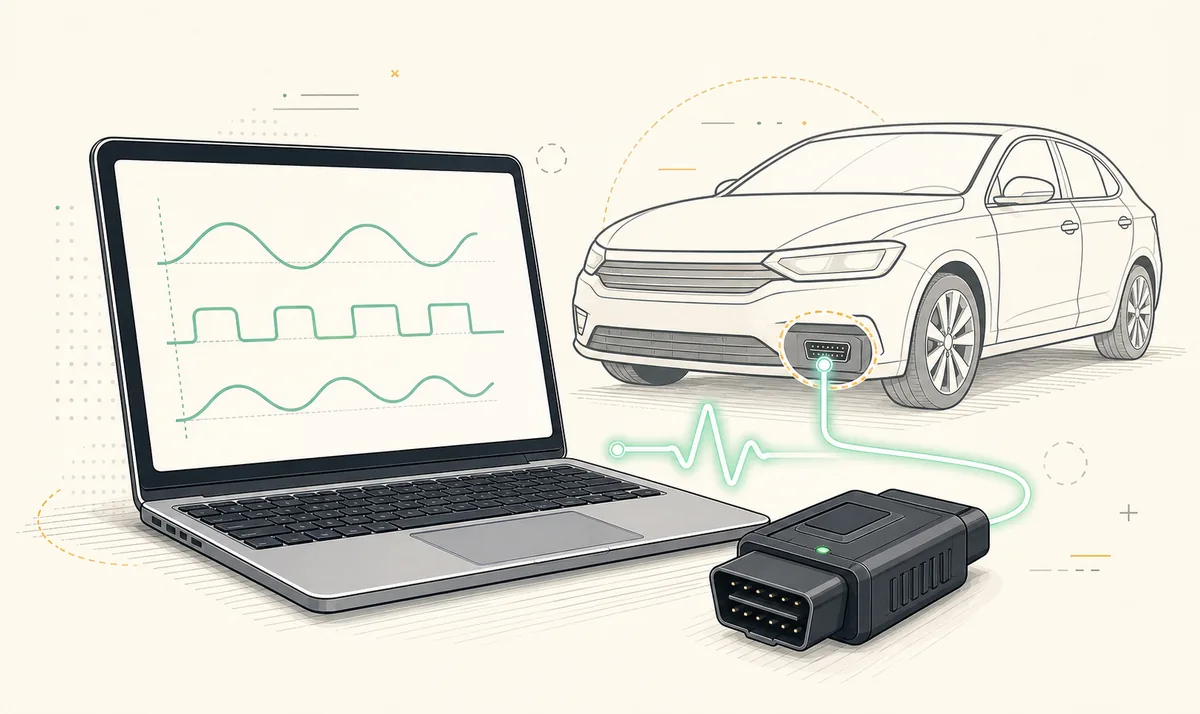
Per scaricare FORScan per Windows 11, apri la pagina dello sviluppatore, scegli stabile o Beta ed evita i mirror. Installa il driver ufficiale e verifica che Windows rilevi l’adattatore senza errori. Nella prima sessione identifica i moduli, leggi DTC e dati senza scrivere. Registra versione, porta e driver.
Requisiti di FORScan su Windows 11
La pagina ufficiale verificata il 1 agosto 2026 mostra Windows Stable 2.3.71, pubblicata il 8 maggio, dimensione non indicata nella pagina ufficiale attuale. Il gestore finale è scaduto localmente; il pulsante resta sulla pagina ufficiale senza URL EXE diretto, checksum o mirror non verificato.
Usa un portatile carico e impedisci la sospensione durante la sessione. Configurazione e programmazione richiedono anche tensione stabile sul veicolo. Una connessione sufficiente per i codici generici può non essere adatta a una lunga scrittura.
- Permessi per il driver legittimo.
- Adattatore esplicitamente compatibile.
- Porta USB e cavo dati stabili.
- Backup della configurazione originale.
- Istruzioni specifiche della procedura.
Come scaricare FORScan per Windows 11
- 1
Apri la fonte
Usa il collegamento dello sviluppatore e verifica dominio e certificato.
- 2
Scegli il canale
Inizia da stabile salvo un motivo Beta documentato.
- 3
Controlla i dati
Annota versione, data, editore e note.
- 4
Conserva l’installer
Usa una cartella identificata e rifiuta pacchetti terzi.
- 5
Verifica l’editore
Confronta l’avviso Windows con la fonte.
Installare adattatore e driver
Installa il driver del produttore, non un pacchetto generico. Collega il dispositivo e controlla Gestione dispositivi. Una porta COM stabile senza avvisi offre una base chiara per la diagnosi.
Distingui Bluetooth Classic, BLE e Wi-Fi. Verifica la modalità esatta e se il Wi-Fi sostituisce internet. Non cambiare insieme software, driver, porta e adattatore, altrimenti la causa rimane nascosta.
Installare FORScan su Windows 11
Esegui il file ottenuto dalla fonte, controlla la cartella e rifiuta componenti extra. Windows può mostrare un avviso di reputazione; non ignorarlo automaticamente. Confronta ancora file ed editore.
Un’app legittima non richiede la disattivazione permanente di antivirus, firewall o SmartScreen. Abbandona un mirror che lo pretende o include una licenza preattivata. Aggiorna Windows e driver dai canali ufficiali.
- Non eseguire ZIP sconosciuti.
- Non sostituire DLL con file da forum.
- Conserva stabile prima di Beta.
- Salva i profili fuori dalla cartella del programma.
Prima connessione sicura
- 1
Prepara il veicolo
Parcheggia correttamente, segui la posizione dell’accensione e mantieni la tensione.
- 2
Collega l’adattatore
Inseriscilo saldamente e proteggi il cavo.
- 3
Consenti l’identificazione
Lascia rilevare veicolo e moduli senza scrivere.
- 4
Salva il profilo
Conserva identificazione e configurazione originale.
- 5
Leggi DTC e dati
Conferma la stabilità e disconnetti normalmente.
Problemi comuni su Windows 11
Cambia una variabile per volta e annota il risultato. Se stabile funziona e Beta no, ripeti lo stesso test. Se entrambe falliscono, controlla prima hardware e driver.
| Sintomo | Causa possibile | Controllo |
|---|---|---|
| Adattatore assente | Driver, cavo o porta | Gestione dispositivi e porta nota |
| Nessun veicolo | Accensione, protocollo o adattatore | Stato veicolo e documentazione |
| Moduli mancanti | Rete o commutatore | HS-CAN/MS-CAN e posizione |
| Disconnessione | Energia, sospensione o radio | Cavo e sospensione controllata |
| Funzione assente | Veicolo, versione o licenza | Copertura e condizioni |
Sicurezza del download e dell’installazione
Le ricerche possono mostrare torrent, crack e versioni vecchie come attuali. Un file modificato può contenere malware e cambiare comportamento durante un’operazione sensibile. Non risparmiare un passaggio usando una fonte sconosciuta.
Scaricare FORScan per Windows 11 e ottenere una licenza Extended sono processi separati. Usa percorsi legittimi e non pubblicare Hardware ID, file di licenza o dati identificativi del veicolo.
- Controlla dominio, versione ed editore.
- Evita URL EXE senza origine.
- Rifiuta generatori di licenza.
- Conserva i dati originali.
- Fermati se la connessione è instabile.
Creare una base prima della configurazione
Prima di ogni modifica esegui una sessione completa di lettura. Registra edizione Windows, numero FORScan, data, editore, adattatore, firmware, driver e porta COM. Salva profilo, moduli, DTC e alcuni dati. Disconnetti normalmente, riavvia e ripeti. Se i risultati cambiano, la connessione non è pronta per scrivere.
Controlla batteria, porta USB e sospensione. Mantieni il sistema attivo senza disabilitare le protezioni. Fissa il cavo e lavora in sicurezza. Dopo un aggiornamento cambia solo il software e ripeti con lo stesso hardware e la stessa accensione. Così distingui il programma da driver, adattatore e stato del veicolo.
Crea una scheda di controllo per ogni prova: ora di inizio, tensione, posizione dell'accensione, versione del driver, porta, moduli rilevati e durata della connessione. Esegui una scansione completa, osserva alcuni PID per diversi minuti e chiudi normalmente. Ripeti dopo il riavvio di Windows 11. Due risultati uguali indicano una base più affidabile di una sola connessione riuscita.
Se compare un errore, non cambiare contemporaneamente porta, cavo, adattatore e programma. Verifica prima Gestione dispositivi, poi alimentazione e sospensione selettiva USB, quindi ripeti la stessa lettura. Conserva i messaggi completi. Quando torni a una configurazione stabile, annota quale variabile ha risolto il problema.
Prima di una procedura lunga prepara il recupero: installer stabile, driver del produttore, profilo veicolo, valori originali e istruzioni specifiche. Mantieni il portatile alimentato in modo sicuro e impedisci aggiornamenti o riavvii automatici nella finestra operativa senza disabilitare permanentemente le protezioni. Controlla inoltre lo spazio libero, chiudi applicazioni che possono occupare USB o Bluetooth e scollega periferiche non necessarie. Fotografa la posizione di eventuali commutatori senza includere dati identificativi. Al termine salva il rapporto completo, disconnetti dall'app e solo dopo rimuovi con attenzione l'adattatore dalla porta diagnostica del veicolo. Registra infine l'esito, gli avvisi osservati e ogni differenza rispetto alla sessione di base per il controllo futuro.
Domande su FORScan per Windows 11
Dove scaricare FORScan per Windows 11?
Sulla pagina dello sviluppatore, verificando canale ed editore.
È compatibile con Windows 11?
L’app è Windows, ma contano anche driver e adattatore.
Serve un driver ELM327?
Gli adattatori USB richiedono spesso il driver del produttore.
Devo iniziare da Beta?
No, salvo necessità documentata.
Posso disattivare SmartScreen?
Non in modo permanente; verifica fonte ed editore.
Cosa fare se mancano moduli?
Controlla reti, commutatore, accensione e stabilità.
Verificato il 1 agosto 2026. Lo sviluppatore fornisce Stable 2.3.71, data 8 maggio e dimensione non indicata nella pagina ufficiale attuale; Apple il record separato Lite 1.5.31/core 2.3.71; il forum ufficiale la fine della Beta.
Pagina di download FORScanFORScan Lite su App Store