
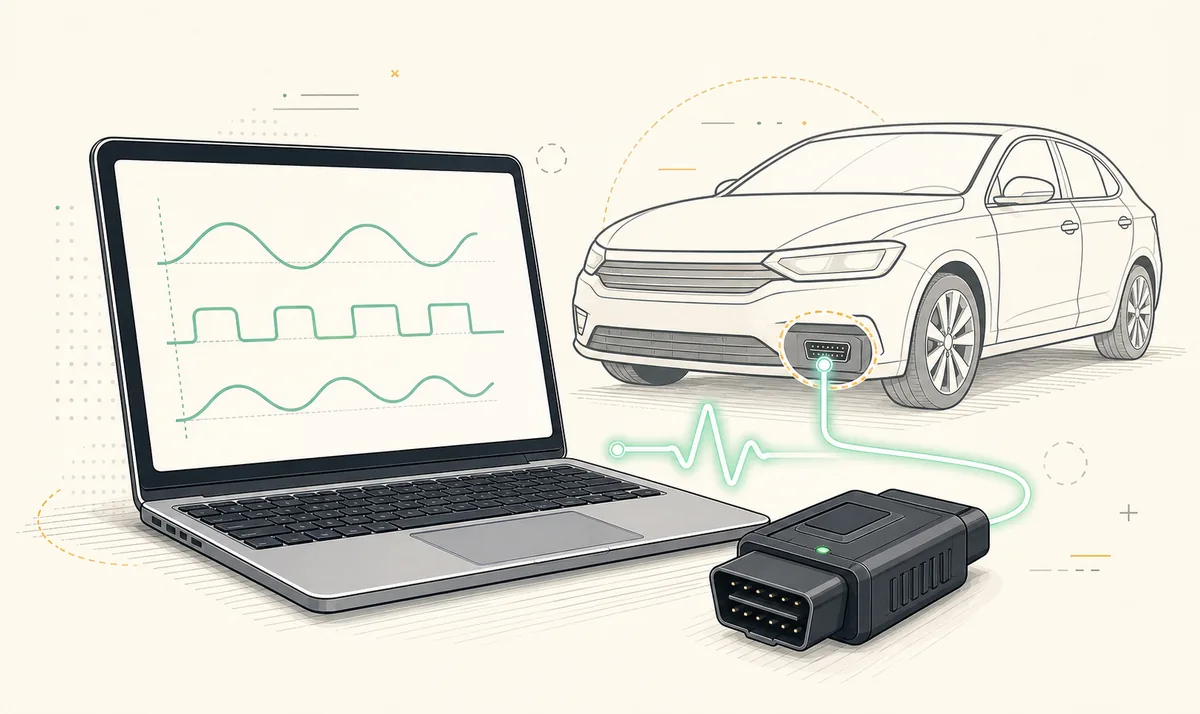
Um FORScan für Windows 11 herunterzuladen, öffnen Sie die Entwicklerseite, wählen Sie den passenden Stable- oder begründet benötigten Beta-Kanal und prüfen Sie Dateiname sowie Anbieter. Installieren Sie anschließend den dokumentierten Treiber Ihres OBD-Adapters. Testen Sie Erkennung, Modulidentifikation, DTC und Live-Daten mehrfach, bevor Sie eine Konfiguration schreiben.
Was Sie vor dem Download benötigen
Die am 1. August 2026 geprüfte offizielle Seite nennt Windows Stable 2.3.71 vom 8. Mai mit Dateigröße auf der aktuellen offiziellen Seite nicht angegeben. Der endgültige Download-Handler lief lokal in ein Timeout; der Button bleibt daher auf der offiziellen Seite, ohne ungeprüfte EXE-Direkt-URL, Prüfsumme oder Mirror.
Notieren Sie vor der Installation Windows-Ausgabe, Architektur, freien Speicher und Adaptermodell. Suchen Sie den Treiber beim Adapterhersteller, nicht in einem allgemeinen Treiberpaket. Prüfen Sie bei Apple-Silicon-Virtualisierung zusätzlich Windows-on-ARM-Unterstützung; ein gestartetes Programm beweist keinen funktionierenden Hardwaretreiber.
- Aktuelles unterstütztes Windows 11 mit Sicherheitsupdates.
- OBD-Adapter mit genauer Modell- und Treiberdokumentation.
- Stabiler USB-, Bluetooth-, BLE- oder Wi-Fi-Verbindungsweg.
- Ausreichende Fahrzeug- und Laptopversorgung.
- Sicherung der ursprünglichen Fahrzeugkonfiguration.
FORScan für Windows 11 herunterladen und prüfen
Öffnen Sie die Downloadseite des Entwicklers und lesen Sie den sichtbaren Kanal, die vollständige Version und verfügbare Hinweise. Verwenden Sie keinen direkten EXE-Link aus einem Forum, Video oder Spiegel, auch wenn sein Dateiname plausibel aussieht. Suchergebnisse können alte Builds wie 2.3.28 oder Beta 2.4.23 lange behalten.
Speichern Sie URL, Abrufdatum, Dateiname, Größe und angezeigten Anbieter. Falls der Entwickler Signatur- oder Prüfsummenanweisungen veröffentlicht, folgen Sie genau diesen. Eine lokal berechnete Prüfsumme hilft beim Wiedererkennen derselben Datei, ist aber keine offizielle Bestätigung, wenn der Anbieter keinen Vergleichswert nennt.
Brechen Sie ab, wenn ein Paket Crack, Lizenzgenerator, zusätzliche DLL, unbekannten Treiber oder eine dauerhafte Deaktivierung von SmartScreen und Virenschutz verlangt. Download und Extended-Lizenz sind getrennte Vorgänge. Eine legitime Installation enthält keine fremde Voraktivierung.
Adapter und Treiber unter Windows 11 installieren
Installieren Sie den Treiber des Herstellers und verbinden Sie den Adapter zunächst ohne Fahrzeug. Öffnen Sie den Geräte-Manager und prüfen Sie, ob Gerät oder COM-Port ohne Warnsymbol erscheint. Trennen und verbinden Sie mehrmals und notieren Sie, ob derselbe Port zurückkehrt. Ein zufälliger Portwechsel erschwert spätere Fehlerberichte.
USB bietet auf einem Windows-Laptop meist den klarsten Weg, wenn Kabel, Chipsatz und Treiber dokumentiert sind. Bluetooth Classic und BLE sind unterschiedliche Modi; Windows-Unterstützung ist nicht aus einer iPhone-Freigabe ableitbar. Bei Wi-Fi kann die Adapterverbindung den normalen Internetzugang ersetzen, was während einer Anleitung berücksichtigt werden muss.
Aktualisieren Sie nicht gleichzeitig Anwendung, Treiber und Adapterfirmware. Ändern Sie eine Variable und wiederholen Sie denselben Erkennungstest. Wenn der Adapter schon ohne Fahrzeug verschwindet, lösen Sie USB-Energieverwaltung, Kabel, Port, Funkkopplung oder Treiber, bevor Sie FORScan verantwortlich machen.
FORScan unter Windows 11 installieren
Eine Reputationswarnung kann bei einer weniger verbreiteten Datei erscheinen, ist aber kein Grund, jede Warnung zu ignorieren. Vergleichen Sie die Datei erneut mit der Entwicklerquelle. Wenn Anbieter oder Ziel nicht nachvollziehbar sind, schließen Sie den Installer und löschen Sie den Download.
Deaktivieren Sie Sicherheitsfunktionen nicht dauerhaft. Ersetzen Sie keine Bibliotheken aus einem Forum und führen Sie kein unbekanntes Skript mit Administratorrechten aus. Bewahren Sie den bekannten Stable-Installer auf, wenn Sie später eine Beta prüfen möchten.
- 1
Quelle erneut vergleichen
Vor dem Öffnen Domain, Dateiname, Version und Anbieter abgleichen.
- 2
Installer normal starten
Zielordner prüfen und unerwartete Zusatzprogramme ablehnen.
- 3
Windows-Warnung bewerten
Nicht blind umgehen; Herkunft und Signatur zuerst bestätigen.
- 4
Profilordner schützen
Sicherungen außerhalb des Programmordners aufbewahren.
- 5
Anwendung ohne Fahrzeug öffnen
Version und Adaptereinstellungen erfassen, bevor die erste Verbindung beginnt.
Die erste sichere Fahrzeugverbindung
Bestätigen Sie das erkannte Fahrzeug und übernehmen Sie kein Profil eines ähnlichen Modells ungeprüft. Lesen Sie mehrere Module, nicht nur generische Motordaten. Beobachten Sie ausgewählte PID einige Minuten und achten Sie auf Abbrüche, Verzögerungen oder wiederholte Netzwerkanforderungen.
Trennen Sie normal, starten Sie die Anwendung neu und wiederholen Sie dieselbe Sitzung. Wenn Module oder DTC zwischen identischen Tests wechseln, ist die Umgebung noch nicht bereit für eine Schreiboperation. Prüfen Sie Spannung, Zündung, Adapter, Netzumschaltung und Energieverwaltung.
- 1
Fahrzeug vorbereiten
Sicher parken, Zündungsanweisung beachten und Spannung stabil halten.
- 2
Adapter fest verbinden
Stecker und Kabel vor Zug oder versehentlichem Lösen schützen.
- 3
Identifikation abwarten
Fahrzeug und Module erkennen lassen, ohne Werte zu schreiben.
- 4
Profil und Basis sichern
Identifikation, Modulliste und Originalkonfiguration speichern.
- 5
DTC und Live-Daten lesen
Stabilität prüfen und danach über die Anwendung trennen.
Häufige Windows-11-Probleme lösen
Ändern Sie bei der Fehlersuche nur eine Variable und notieren Sie das Ergebnis. Wenn Stable funktioniert und Beta nicht, wiederholen Sie den identischen Test. Wenn beide scheitern, prüfen Sie zuerst Hardware, Treiber und Fahrzeugzustand.
Bewahren Sie vollständige Meldungen auf. Ein abgeschnittener Screenshot ohne Version, Adapter und Arbeitsschritt ist schwer auswertbar. Entfernen Sie VIN und persönliche Daten, bevor Sie Informationen öffentlich teilen.
| Symptom | Mögliche Ursache | Nächste Prüfung |
|---|---|---|
| Adapter fehlt | Treiber, Kabel oder Port | Geräte-Manager und bekannten Port prüfen |
| Kein Fahrzeug | Zündung, Protokoll oder Adapter | Fahrzeugzustand und Adapterdokumentation |
| Module fehlen | Netz oder Umschalter | HS-CAN/MS-CAN und Schalterposition |
| Verbindung bricht ab | Energie, Funk oder Kabel | Ruhezustand, Versorgung und Verbindung |
| Funktion fehlt | Fahrzeug, Version oder Lizenz | Unterstützung und Voraussetzungen getrennt prüfen |
Eine wiederholbare Basis vor Konfiguration anlegen
Erstellen Sie für jede Prüfung ein Protokoll mit Uhrzeit, Windows-Ausgabe, FORScan-Version, Kanal, Anbieter, Adapter, Firmware, Treiber, Port, Zündungsstellung und Spannung. Speichern Sie Fahrzeugprofil, Modulliste, DTC und einige repräsentative Live-Werte. Schließen Sie die Anwendung normal und wiederholen Sie alles nach einem Neustart.
Zwei gleiche Lesesitzungen sind aussagekräftiger als eine einmalige Verbindung. Bei Unterschieden ändern Sie nicht gleichzeitig Kabel, Port und Software. Prüfen Sie zuerst Geräte-Manager, Energieverwaltung und Versorgung. Dokumentieren Sie, welche einzelne Änderung die Stabilität wiederhergestellt hat.
Bereiten Sie vor einer längeren Prozedur die Rückkehr vor: Stable-Installer, Herstellertreiber, Originalwerte, Fahrzeugprofil und konkrete Anleitung. Schließen Sie unnötige Anwendungen und verhindern Sie automatische Neustarts während des geplanten Fensters, ohne Schutzfunktionen dauerhaft abzuschalten.
Nach jeder Aktualisierung bleibt Hardware und Fahrzeugzustand gleich. Wiederholen Sie Identifikation, DTC und Live-Daten und vergleichen Sie das Ergebnis mit dem Protokoll. Erst wenn Verbindung, Modulzugriff und Sicherungen zuverlässig sind, darf eine unterstützte schreibende Funktion überhaupt erwogen werden.
Fragen zu FORScan für Windows 11
Wo kann ich FORScan für Windows 11 herunterladen?
Auf der Entwicklerseite nach Prüfung von Kanal, Version und Anbieter.
Ist FORScan mit Windows 11 kompatibel?
Die Desktop-App richtet sich an Windows; praktische Kompatibilität hängt auch von Adapter und Treiber ab.
Braucht ein ELM327-Adapter einen Treiber?
USB-Modelle benötigen häufig den dokumentierten Herstellertreiber.
Soll ich mit Beta beginnen?
Nein, außer eine konkrete dokumentierte Änderung wird benötigt.
Soll ich SmartScreen deaktivieren?
Nicht dauerhaft; prüfen Sie zuerst Quelle und Anbieter der Datei.
Was tun bei fehlenden Modulen?
Fahrzeugnetz, Umschaltung, Zündung, Adapter und Verbindungsstabilität prüfen.
Geprüft am 1. August 2026. Der Entwickler liefert Stable 2.3.71, Datum 8. Mai und Dateigröße auf der aktuellen offiziellen Seite nicht angegeben; Apple den getrennten Lite-1.5.31-/Core-2.3.71-Nachweis; das offizielle Forum die Beta-Einstellung.
FORScan-DownloadseiteFORScan Lite im App Store